Vous ouvrez votre session de travail, vous lancez le navigateur, et vous attendez. Vingt secondes. Quarante. Le curseur tourne, les onglets s'empilent, et la ventilation monte comme un petit sèche-cheveux posé sur le bureau. Rien n'a changé sur le papier, mais votre machine est devenue poussive.
Le réflexe, c'est de penser qu'elle est bonne à jeter. Dans neuf cas sur dix que j'ai traités pour des proches, c'était faux. Ce qui s'accumule sur un disque finit par coûter plus cher que ce qu'il contient. Et nettoyer et optimiser un ordinateur lent, ce n'est pas un grand nettoyage de printemps : c'est une vérification, dans le bon ordre, avec des mesures avant et après.
Points clés à retenir
- Le symptôme indique la cause : lenteur au démarrage, en navigation et sur un logiciel précis n'ont rien à voir.
- Mesurez d'abord (gestionnaire de tâches, temps de démarrage), agissez ensuite. Sans point de départ, aucun gain n'est visible.
- Le stockage plein ralentit une machine plus qu'on ne le croit, surtout s'il reste moins de 15 % d'espace libre.
- La poussière et un disque mécanique fatigué expliquent beaucoup de lenteurs qu'aucun logiciel ne corrigera.
- Sur un SSD, le grand nettoyage rapporte peu. Sur un vieux disque dur, c'est souvent le facteur 3.
- Le vrai piège moderne, ce sont les logiciels qui tournent en fond, pas les fichiers temporaires.
Pourquoi votre PC rame : ce que votre disque cache
La première chose que je fais quand on me tend un portable qui chauffe et qui traîne, c'est ouvrir le gestionnaire de tâches. Pas pour fermer des programmes. Pour regarder trois colonnes : le processeur, la mémoire, et surtout le disque.
Sur une machine saine au repos, le disque tourne autour de quelques pour cent. Sur une machine agonisante, il affiche 100 % en permanence, même écran de veille affiché. C'est le signe le plus fiable que quelque chose travaille dans votre dos.
Les trois familles de lenteurs
Il faut distinguer, parce que le remède n'est jamais le même :
- La lenteur au démarrage. Quinze programmes se disputent la ligne de départ, et Windows attend le dernier avant d'afficher votre bureau.
- La lenteur pendant l'usage. Le système répond, mais saccade dès que vous ouvrez un onglet ou un fichier un peu lourd. Mémoire saturée, disque à bout, ou antivirus qui scanne tout en boucle.
- Le blocage pur et simple. Là, on ne parle plus de confort. Une machine qui se fige complètement a souvent un composant qui chauffe ou une mémoire défaillante.
J'ai vu trop de gens attaquer un problème de ventilateur avec un nettoyeur de registre. L'ordre des opérations compte plus que la liste d'astuces.
Le stockage, le facteur qu'on oublie toujours
Un disque rempli à 95 %, c'est une autoroute dont on a fermé la moitié des voies. Le système n'a plus de place pour respirer, pour écrire ses fichiers temporaires, pour gérer sa mémoire virtuelle. La règle que j'applique est simple : tant qu'il reste moins de 15 % d'espace libre, la machine souffre. Au-delà, elle commence à s'étouffer.
Et il y a le cas physique. Un ordinateur portable posé sur un canapé pendant des années aspire la poussière comme un aspirateur mal placé. Les grilles se bouchent, le ventilateur tourne plus vite pour compenser, le processeur se bride pour ne pas fondre. Résultat : une machine qui était rapide il y a cinq ans et qui plafonne aujourd'hui. Aucun logiciel ne règle ça.
Le diagnostic avant le nettoyage : mesurer pour savoir quoi corriger
Vous ne réparez pas ce que vous n'avez pas mesuré. C'est la phrase que je répète à chaque fois, et c'est aussi ce qui manque à presque tous les guides du genre : personne ne vous dit de noter l'état initial.
Ce qu'il faut relever en cinq minutes
- Le temps de démarrage : chronométrez du bouton à l'affichage du bureau utilisable.
- L'utilisation processeur / mémoire / disque au repos, gestionnaire de tâches ouvert, aucun programme lancé.
- La liste des programmes au démarrage, dans les paramètres système.
- L'espace libre restant sur le disque système.
- La température si vous sentez la coque chauffer, et le bruit du ventilateur au repos.
Notez tout sur un bout de papier. Sincèrement, la plupart des gens gagnent du temps rien qu'en faisant ça, parce que la cause saute aux yeux.
Repérer qui travaille dans votre dos
Ouvrez le gestionnaire de tâches, triez par consommation de disque, et regardez la première ligne. Souvent, ce n'est pas un virus. C'est un logiciel de synchronisation, un client de messagerie qui indexe tout depuis des mois, une suite de sécurité redondante installée par-dessus celle du système. Deux antivirus qui se surveillent mutuellement, c'est un grand classique, et ça plombe une machine à lui seul.
Comment nettoyer un ordinateur lent sous Windows 10 et 11
Une fois le diagnostic posé, on agit. Et l'ordre compte : on coupe ce qui démarre, on vide ce qui s'accumule, on vérifie ce qui pourrait être malveillant.
Alléger le démarrage
Windows propose nativement la section des applications au démarrage, dans les paramètres. Désactivez tout ce qui n'a pas besoin d'être là avant que vous ouvriez votre premier logiciel : les lanceurs de jeux, les mises à jour automatiques, les assistants de fabricants, les clients de messagerie.
Sur ma propre machine de travail, j'en avais désactivé sept. Le démarrage est passé de près d'une minute à une vingtaine de secondes. Rien de magique : on retire juste des passagers clandestins.
Vider ce qui s'entasse
L'outil intégré de nettoyage du disque reste la bonne porte d'entrée. Il récupère les fichiers temporaires, les restes de mises à jour, la corbeille, les vignettes. Sur une machine jamais entretenue, on parle facilement de plusieurs gigaoctets.
Attention toutefois au point suivant : les « nettoyeurs de registre » et les suites miracle ont mauvaise réputation pour une bonne raison. Ils promettent beaucoup, agissent peu sur la vitesse réelle, et parfois cassent des choses. Je les évite. L'outil natif suffit, et il ne casse rien.
Vérifier la présence de virus et de logiciels indésirables
Un scan complet avec votre antivirus habituel, laissé tourner pendant que vous faites autre chose. Beaucoup de ralentissements viennent moins du ver spectaculaire que du logiciel publicitaire discret, installé avec une case cochée par défaut et qui affiche ses bannières en fond.
Le signe qui doit alerter : un navigateur qui change de page d'accueil tout seul, des extensions que vous n'avez pas ajoutées, des publicités qui apparaissent là où il n'y en avait jamais. Si vous voyez ça, suspectez d'abord une extension de navigateur. C'est la piste la plus fréquente, et la plus facile à traiter.
Et sur macOS ou Linux ? On n'est pas dispensé
La plupart des guides s'arrêtent à Windows. C'est un tort, parce que la logique est identique ailleurs, seuls les outils changent.
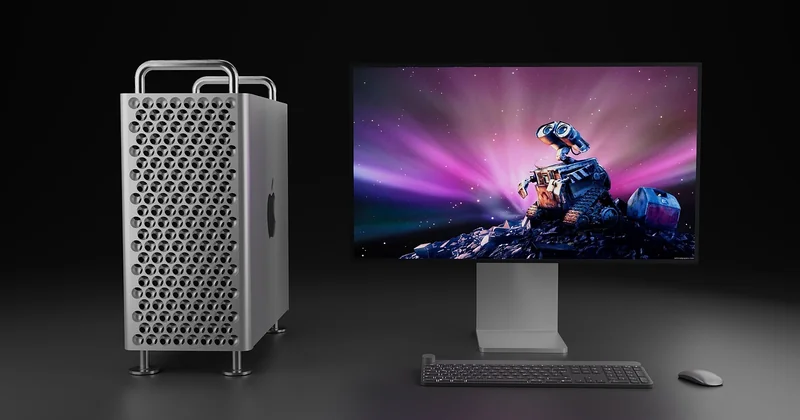
Sur macOS
Le moniteur d'activité joue le rôle du gestionnaire de tâches. L'onglet de stockage indique ce qui occupe la place. Et la section des éléments d'ouverture, dans les réglages système, correspond exactement aux programmes au démarrage de Windows. Même combat, même résultat.
Un point spécifique : les sauvegardes locales et les instantanés peuvent grignoter énormément d'espace sans qu'on s'en aperçoive. Vérifiez le stockage réel avant de conclure que votre Mac n'a plus rien à jeter.
Sur Linux
Les distributions légères tiennent mieux la distance, mais pas par magie. Un système non mis à jour, des paquets orphelins, un service qui tourne en boucle : les mêmes causes produisent les mêmes effets. La différence tient surtout à la légèreté de base, pas à une immunité quelconque.
Nettoyage natif ou logiciel tiers : que choisir
| Approche | Effet réel sur la vitesse | Risque | Pour qui |
|---|---|---|---|
| Outils natifs (nettoyage de disque, réglages système) | Modéré, mais honnête | Très faible | Tout le monde, en premier recours |
| Antivirus dédié (un seul) | Variable | Faible si un seul est installé | Machines exposées à des téléchargements douteux |
| Nettoyeurs de registre | Quasi nul | Réel : système fragilisé | À éviter, sauf curiosité |
| Suite « tout-en-un » payante | Marginal, souvent marketing | Moyen | Peu convaincant, argent mal dépensé |
| Changement de disque (HDD → SSD) | Le plus important, de loin | Faible si bien mené | Machines de plus de sept ans encore saines |
Le tableau est volontairement brutal. La ligne du bas vaut plus que toutes celles du haut réunies sur un vieil ordinateur. Passer d'un disque mécanique à un disque électronique transforme littéralement la machine, sans rien réinstaller si la copie est faite proprement.
Quand le problème n'est plus logiciel du tout
Il arrive un moment où le nettoyage ne change rien. C'est le cas quand la lenteur est permanente et stable, sans pics : une machine qui rame même fraîchement démarrée, même disque vidé.
Deux suspects reviennent sans cesse. La mémoire, d'abord, qui peut présenter des cellules défaillantes et provoquer des ralentissements ou des plantages aléatoires. Le disque ensuite, surtout mécanique, qui montre ses premiers signes de fatigue par des accès de plus en plus lents. Un outil de diagnostic de disque vous le dira en quelques minutes.
Et puis il y a la question que personne n'aime poser : à partir de quel âge une machine ne vaut plus la peine d'être sauvée ? Mon avis, tranché : si le processeur est d'une génération vraiment ancienne et que la mémoire ne peut pas être étendue, l'achat d'un disque ne compensera pas tout. J'ai rallongé la vie de portables de huit ans avec un SSD, et j'ai aussi vu des machines de dix ans où ça n'a servi qu'à retarder l'inévitable de six mois.
Ce qu'on gagne, concrètement, après le nettoyage
Une fois le démarrage allégé, le disque dégagé, les doublons de sécurité retirés et le matériel vérifié, la différence se mesure. Sur les machines que j'ai suivies, le gain le plus net concernait toujours le démarrage : diviser par deux ou trois le temps d'attente était la norme, pas l'exception.
Le reste, c'est de l'entretien. Un disque qu'on garde à plus de 15 % de libre. Un logiciel de sécurité, pas deux. Une vérification de la poussière une fois par an sur un portable. Rien de spectaculaire, et pourtant c'est ce qui sépare une machine qui tient cinq ans d'une qui agonise au bout de deux.
La prochaine fois que votre ordinateur vous semble bon à remplacer, posez-vous une seule question : avez-vous mesuré, ou avez-vous supposé ? Le plus souvent, la réponse tient dans l'écart entre les deux.